Este tutorial visa esclarecer e ensinar os usuários do sistema de gerenciamento de sites.
- Login
- Primários
- Help e Sair
- BreadCrumb (Caminho de migalhas)
- Barra de botões
- Paginação
- Preênchimento de formulário
- Salvar e Excluir
- Caixa de texto
- Caixa de texto - Borracha
- Caixa de texto - Envio de imagens
- Janela de envio de imagens
- Adicionar imagens por campo
- Adicionar imagens por campo - Excluir
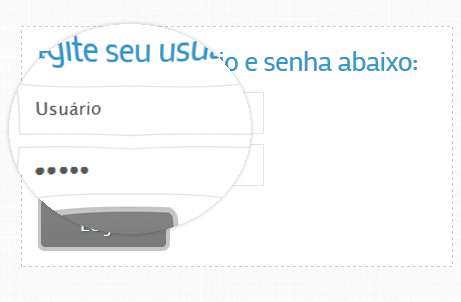
Login
Após a liberação de sua senha você acessará o site pelo endereço http://www.seusite.com.br/admin onde será solicitado seu login e senha.

Primários
O primeiro passo para o uso do sistema é o uso da tabela primários. Em primários são cadastrados os dados como endereço, telefone, email e outros.

Help e Sair
Essas duas abas localizadas ao topo direito de seu admin, servem para levá-lo até o Help do sistema e deslogar do sistema.

BreadCrumb (Caminho de migalhas)
O BreadCrumb ou Caminho de migalhas como também é chamado, o ajudará a se localizar dentro do admin, ele mostra em que página você está e o caminho percorrido até chegar na página atual

Barra de botões
A barra de botões é encontrada acima de uma tabela de informações, nela você pode adicionar mais itens a tabela, imprimir a página e realizar uma busca de itens.

Paginação
A paginação encontra-se no final da relação de itens. Quando a relação de itens possui mais cadastros do que o configurado, a paginação mostrará um número a mais e clicando nesse número aparecerão os próximos itens.
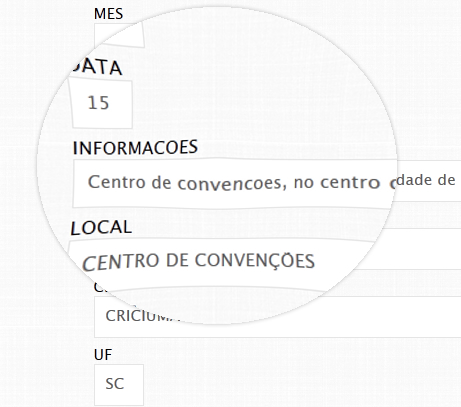
Preênchimento de formulário
Ao adicionar um item, você deverá preêncher o formulário com as informações solicitadas. Tente preêncher de forma simples e objetiva e coloque somente o que foi pedido em cada campo.
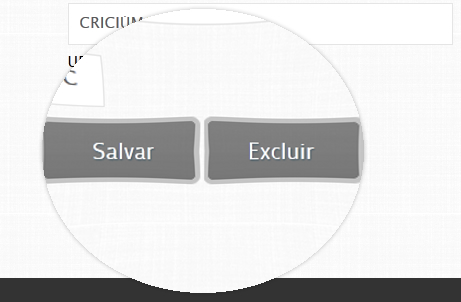
Salvar e Excluir
É encontrado ao final de um preêchimento de formulário. Nele, vocé pode salvar ou excluir itens no formulário.

Caixa de texto
A caixa exibida ao lado simula o Word. Nela você pode inserir textos, mudar as cores das fontes, tamanho, inserir imagens e muitas outras coisas.

Caixa de texto - Borracha
Se houver problemas com “copiar e colar” ou se você editou o texto e o mesmo não está ficando bom na visualização no site, clique no botão que esta sendo mostrado ao lado (com formato de borracha escolar). Ele simplesmente retira todas as formatações do texto.

Caixa de texto - Envio de imagens
Para enviar imagens, basta clicar nesse icone. Uma janela irá abrir para inserir a imagem.

Janela de envio de imagens
A imagem ao lado representa a janela de envio de imagens. Através dela, você pode selecionar a imagem que irá para seu site, definir tamanhos das imagens e até mesmo alterar o nome delas.

Adicionar imagens por campo
Para adicionar imagens por campo, basta clicar em "procurar" e logo em seguida, selecionas a imagem desejada.

Adicionar imagens por campo - Excluir
Ao carregar uma imagem em um campo, vocé poderá excluir na hora que quiser. Para excluir é simples, basta clicar sobre ela. Lembre-se que quando uma imagem é adicionada, será mostrado duas imagens, uma representando a imagem pequena(tumb) e outra a imagem grande(quando clicar na pequena).